- Debian Server herunterladen und verifizieren
- Debian Server installieren
Links
https://www.debian.org/
Links
https://www.debian.org/
Debian liegt immer als Serverversion vor. Eine GUI kann jederzeit nachinstalliert werden.
Download 64-Bit-PC Netinst-ISO, SHA256SUMS (= Checksummen) und SHA256SUMS.sign (=GPG Signatur)
(im gleichen Verzeichnis speichern)
TODO
Debian Public Key Server: https://keyring.debian.org/
Die Authentizität von Debian-CDs überprüfen: https://www.debian.org/CD/verify
Download Ubuntu
Download Checksummen Datei und GPG Datei
(im gleichen Verzeichnis speichern)
gpg --version
bzw.
gpg2 --version
Ubuntu Server installieren: https://tutorials.ubuntu.com/tutorial/tutorial-install-ubuntu-server#0
Entscheidungshilfen
Welche Linux Distribution für einen Server verwenden?
Tutorials
Wenn man eine Web Software (Forum, Wiki, CMS, …) auf seinem Web Server installieren möchte, muss man zuerst die dafür benötigten Source Files auf den Web Server kopieren und entpacken. Dafür gibt es mehrere Möglichkeiten.
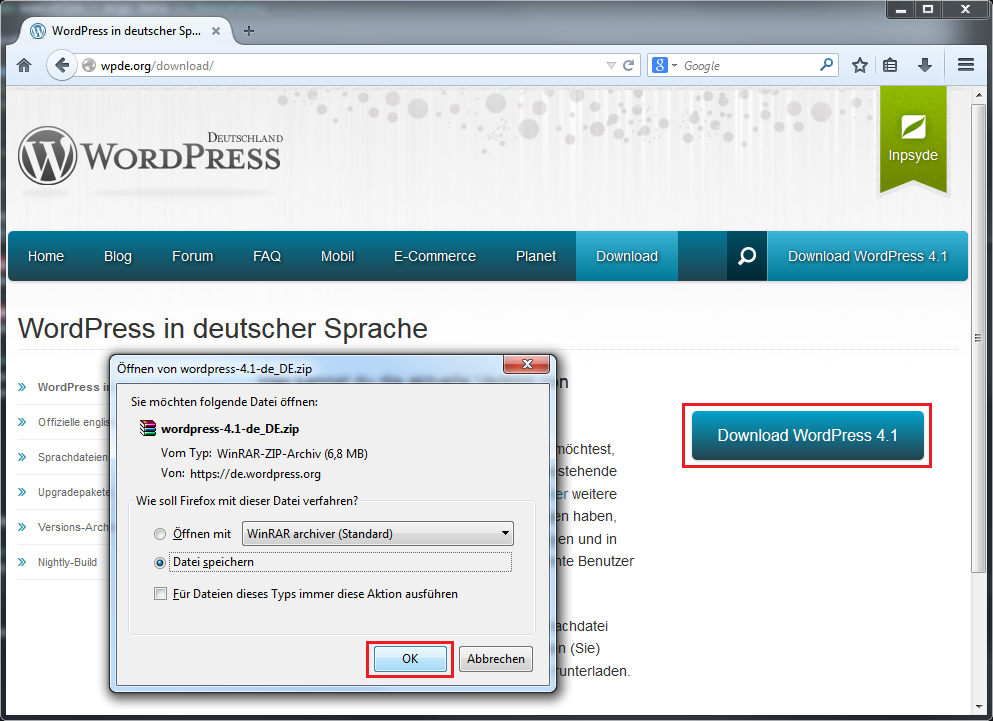
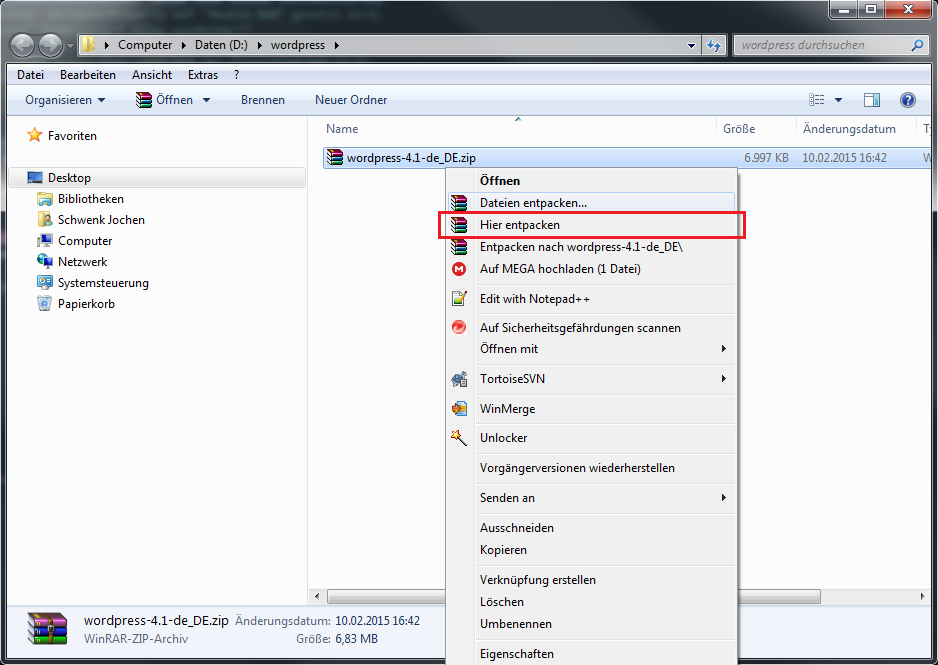
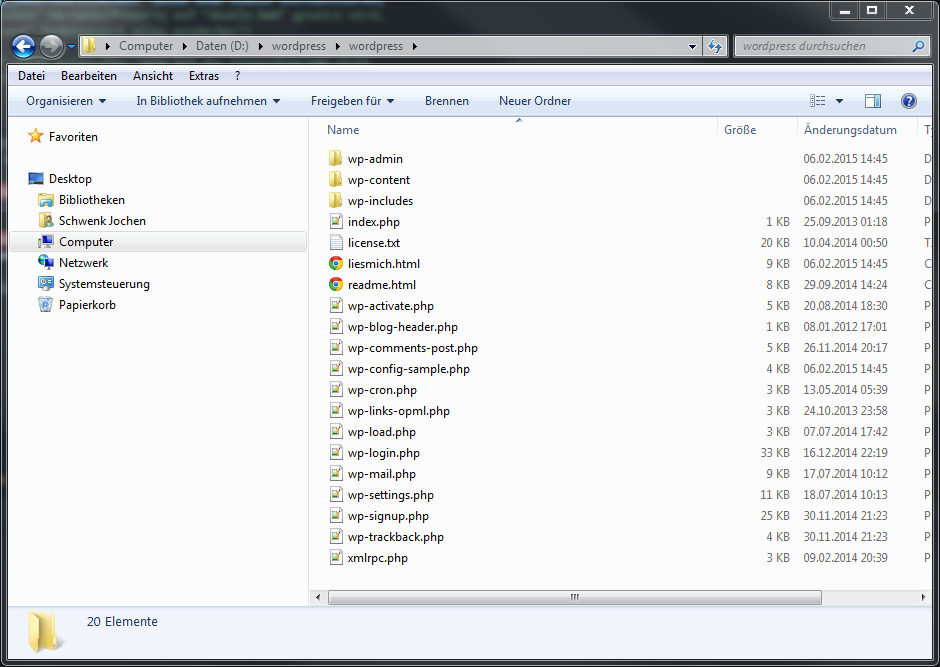
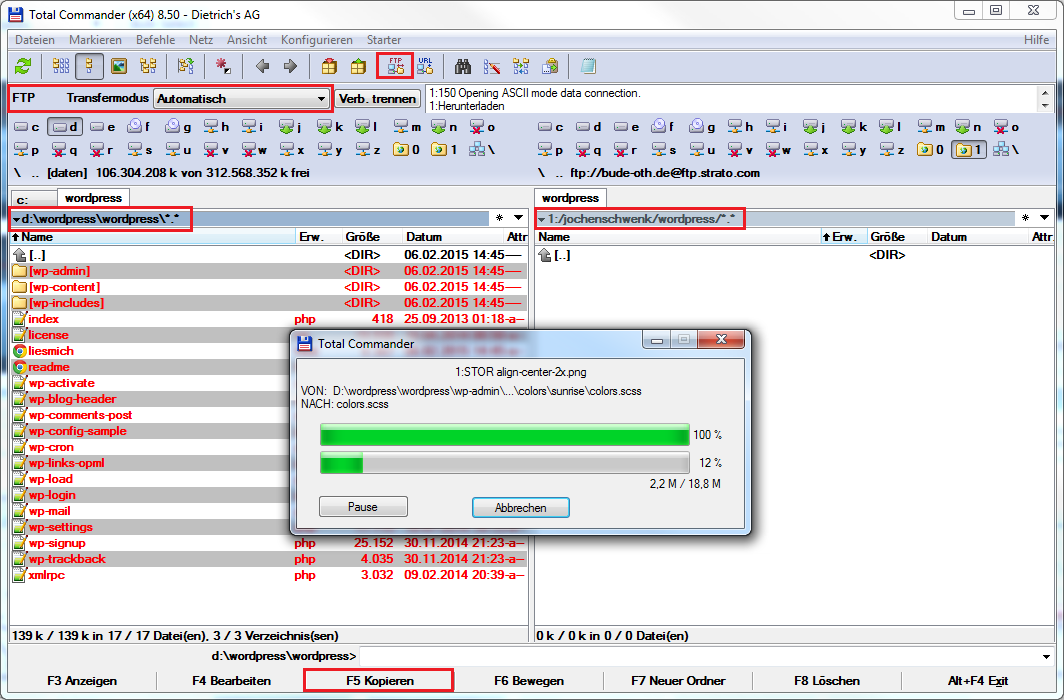
Die wohl bekannteste Möglichkeit ist, das Archiv in dem sich sie Source Files befinden von der Homepage des Anbieters auf den eigenen Rechner zu speichern, sie auf dem lokalen Rechner zu entpacken und danach die einzelnen Dateien mit einem FTP Programm auf den Web Server zu laden. Diese Methode ist sehr einfach, aber das Hochladen vieler einzelner kleiner Dateien kann unter Umständen sehr lange dauern. Außerdem können beim Kopieren Fehler passieren, wenn nicht darauf geachtet wird, dass Dateien entsprechend im Binär- oder im Textmodus kopiert werden.
Eine etwas elegantere Methode ist, das gesamte Archiv via FTP/SFTP auf den Server zu kopieren, und die Dateien direkt auf dem Server zu entpacken. Das spart Zeit und vermeidet Fehler. Noch einfacher: Anstatt die Datei zuerst auf den eigenen Rechner herunterzuladen, und dann wieder per FTP/SFTP hochzuladen, kann die Datei direkt via SSH Shell von der Homepage des Anbieters auf den Web Server kopiert (und danach entpackt) werden.
Im Folgenden sind die Vorgehensweisen bei beiden Methoden erläutert:
FTP/SFTP


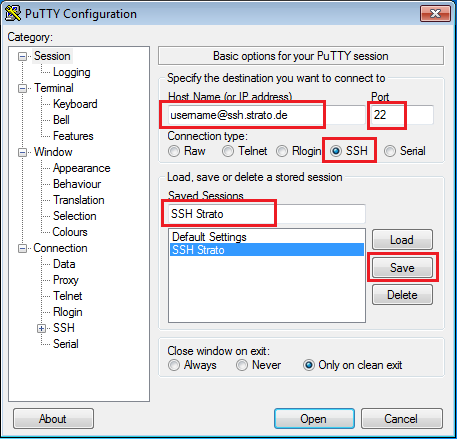
SSH
Um ein Windows 7 Gastsystem zu installieren und zu benutzen, geht man wie folgt vor:
Was benötigt wird:
VirtualBox installieren
siehe Virtualbox – Grundlagen
Viele sind schon einmal vor dem Problem gestanden, dass sie ein Betriebssystem oder eine Software ausprobieren wollten, aber es nicht einfach auf dem aktuellen Betriebssystem ausprobieren wollten oder konnten. Gründe dafür gibt es genug. Zum Beispiel möchte man nicht seine System Festplatte partitionieren, oder eine zweite Festplatte einbauen, um ein Betriebssystem zu testen. Oder man möchte Software testen, die potentiell gefährlich ist, auf dem aktuellen Betriebssystem nicht lauffähig ist, oder man ganz einfach sein System nicht zumüllen möchte mit einer Software, die man nur vorübergehend benötigt.
Die Lösung für all diese Probleme ist ein virtuelles Betriebssystem zu emulieren. Das virtuelle Betriebssystem wird vom Hauptsystem aus gestartet oder installiert. Dabei nennt man das Hauptsystem (mit dem man regulär arbeitet) ‚Host‘ oder ‚Host Betriebssystem‘.
Die Kombinationen aus Host und virtueller Maschine sind vielfältig.
Man kann z.B. auf Ubuntu Linux als Host, Windows XP oder Mac OS-X als virtuelles System installieren. Oder nutzt als Host System Windows 7 und installiert dort als virtuelles System einen Debian Linux Server oder Android 4, oder man startet nur eine openSuse Live CD. Die Möglichkeiten sind unbegrenzt. Natürlich kann auch das ‚gleiche‘ Betriebssystem als virtuelles System auf dem Host installiert werden. Also z.B. Windows 8 als Host, und darin läuft nochmal Windows 8 als virtuelle Maschine.
Beispiele
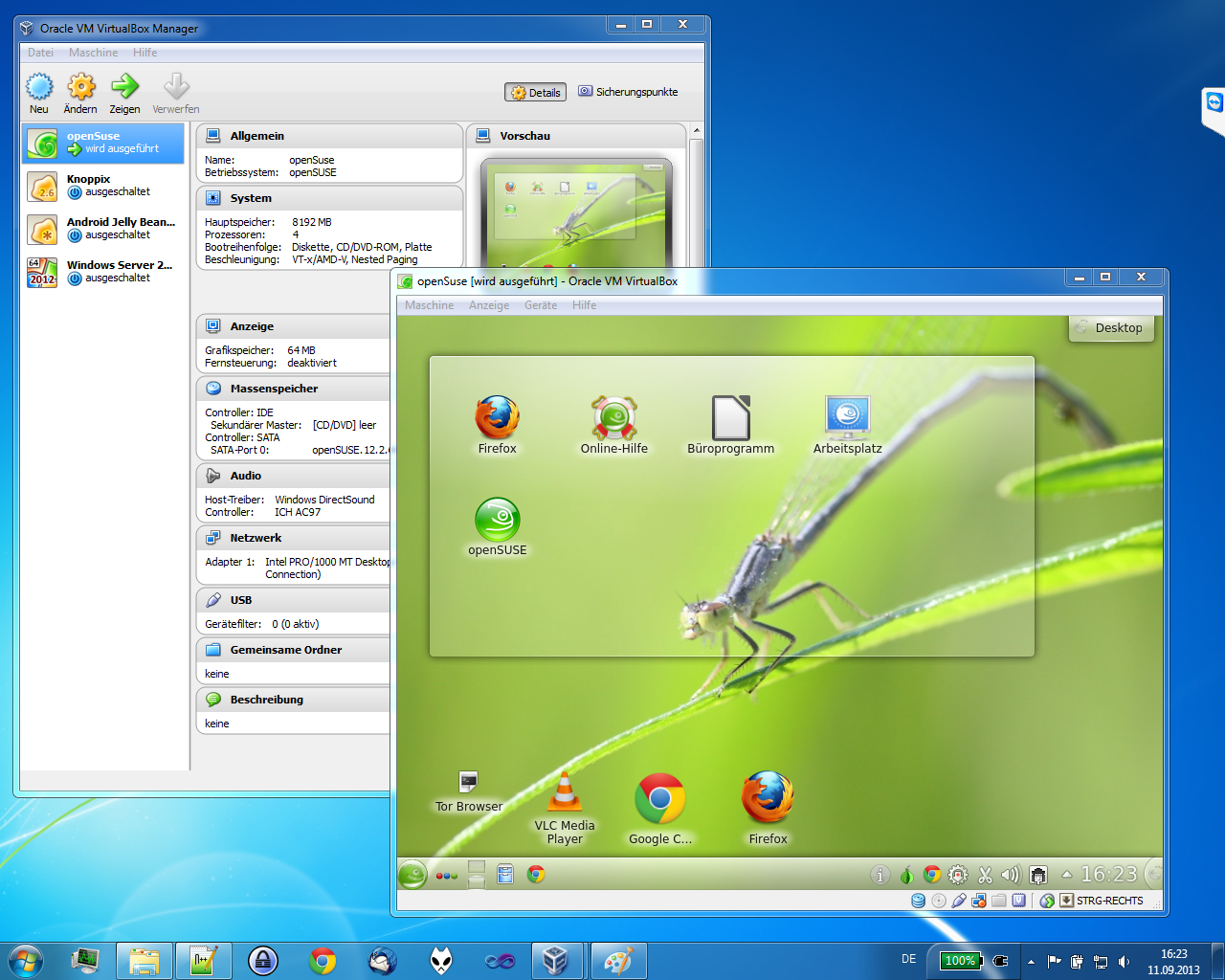
Host: Windows 7
Virtuelle Maschine: OpenSuse
KeePass ist eine Software, mit der man kompfortabel seine persönlichen Benutzerkonten und dazugehörige Passwörter speichern, verwalten und z.B. mit einem Masterpasswort schützen kann.
Man hat bei jedem Eintrag die Möglichkeit, im Feld „URL“ einen direkten Link zum Login Screen des entsprechenden Accounts anzugeben.

Eingebaute URL-Überschreibungen
Beim Doppelklick auf die URL wird normalerweise der Standardbrowser geöffnet.
Das kann man in den Einstellungen ändern unter: ‚Extras‘ – ‚Optionen‘ – ‚Integration‘ – ‚URL-Schemaüberschreibungen…‘
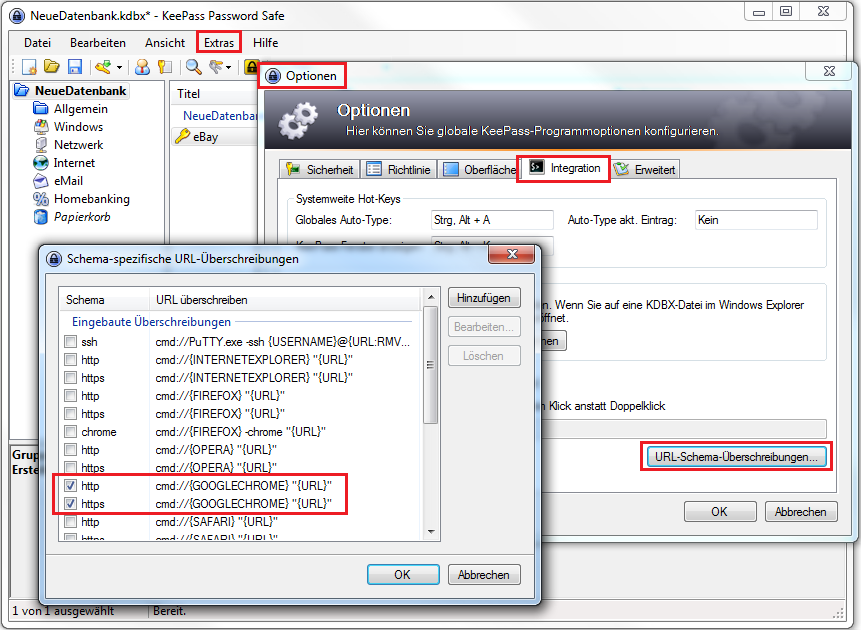
Es gibt hier schon sog. „Eingebaute Überschreibungen“, die nicht bearbeitet werden können. Wenn man also gerne seine Links standardmäßig mit Firefox öffnen möchte, dann muss man hier einfach nur die entsprechenden Haken setzen bei:
http       cmd://{FIREFOX} "{URL}"
https      cmd://{FIREFOX} "{URL}"
und alle anderen Haken deselektieren.